OKX에서 업비트로 출금하는 방법
해외 거래소에서 번 코인, 국내 원화로 바꾸려면?
OKX에서 업비트로 코인을 옮기는 과정이 처음엔 복잡해 보일 수 있지만, 단 한 번만 정확히 익혀두면 누구나 쉽게 반복할 수 있습니다.
특히 네트워크 선택, 주소 입력, Tag/Memo 확인은 실수하면 큰 손해로 이어질 수 있는 중요한 포인트죠.
이 글에서는 초보자도 안심하고 따라 할 수 있도록, 전문가의 시선으로 출금 전 준비부터 업비트 입금 완료까지 단계별로 정확하게 안내드립니다.
목차
OKX → 업비트 출금 개요
OKX 거래소에서 암호화폐를 출금해 업비트 계정으로 자금을 이전하는 과정은 생각보다 간단하지만, 여러 단계가 있으므로 실수 없이 진행해야 합니다.
이 절차는 아래 흐름으로 이루어집니다:
출금 가능한 코인 및 네트워크 확인
OKX에서 “Withdraw (출금)” 진행
주소 및 Tag/Memo 입력
업비트에서 해당 코인 입금 대기
정상 수령 여부 확인
이 글에서는 초보자도 이해할 수 있는 전문가 수준의 설명으로, 각 단계에서 유의할 점과 리스크를 함께 안내합니다.
출금 전 준비사항
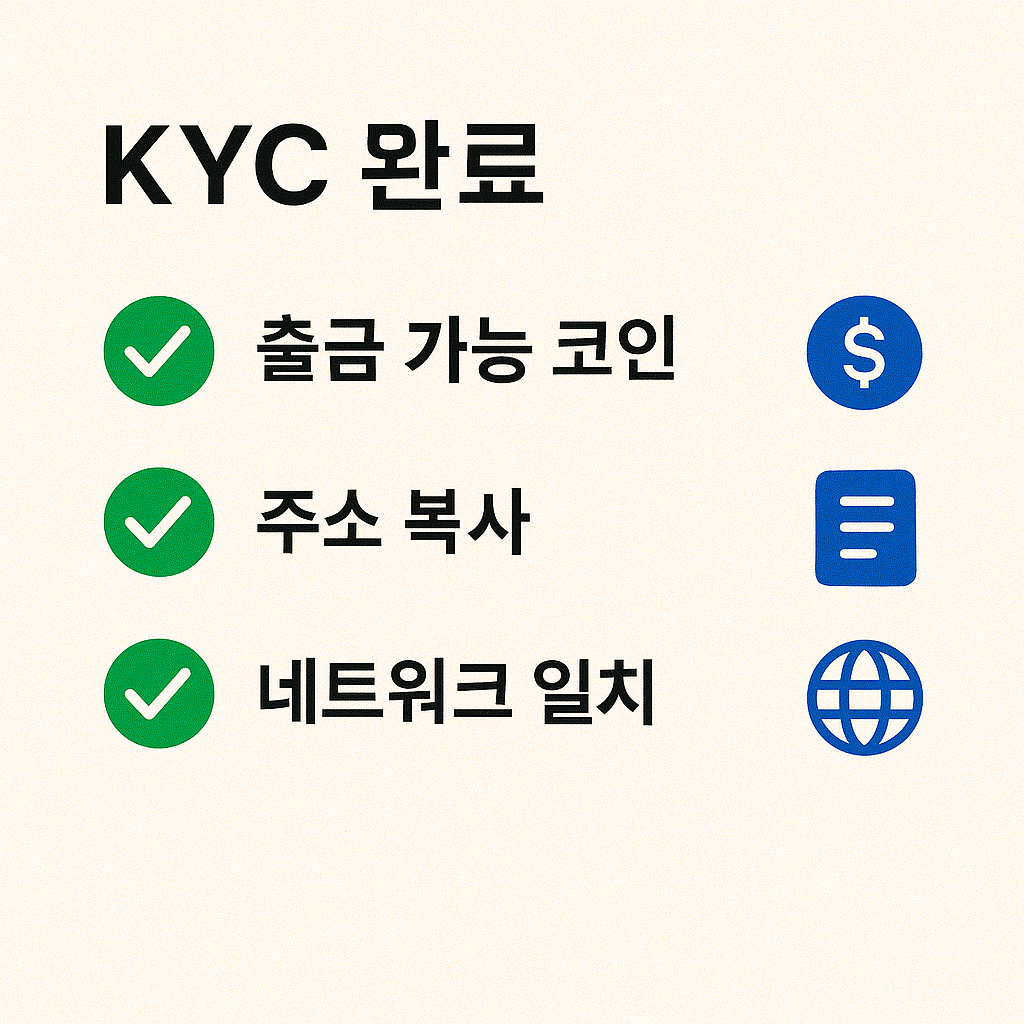
KYC 인증 완료: OKX 및 업비트 모두 신원 인증이 필요할 수 있으며, 일부 금액 이상 출금 시 필수입니다.
출금 가능한 코인 확인: 업비트에서 지원되는 코인인지 미리 확인해야 합니다. 예: 리플(XRP), 트론(TRX) 등이 자주 쓰이는 코인.
네트워크 선택 주의: TRC20, ERC20 등 네트워크 일치 여부. 잘못 선택하면 자산이 소실될 가능성 있음.
킨드레드의 정보공간
출금 주소, Tag/Memo 입력 준비: 특히 리플처럼 Tag가 필요한 코인은 Memo/Tag 없이 보내면 입금이 안 됨
OKX에서 출금 절차
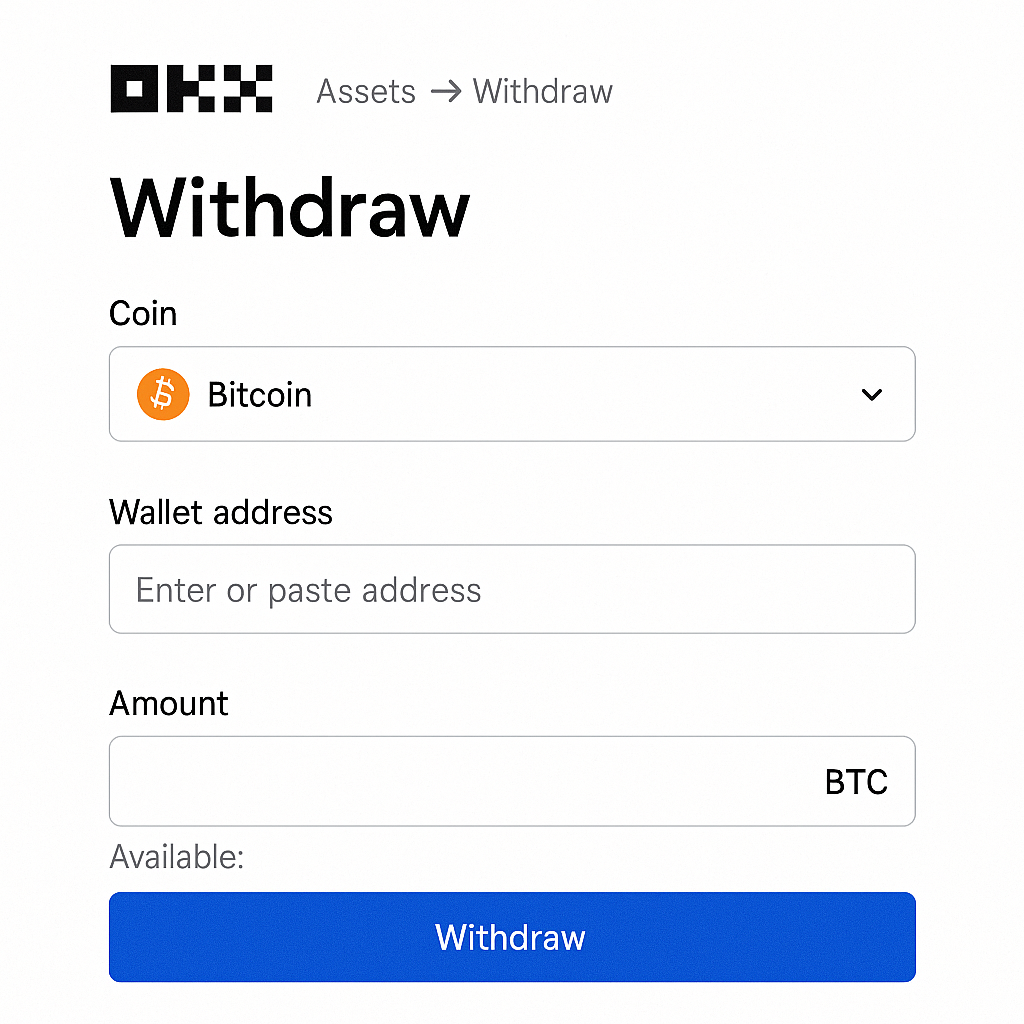
OKX 로그인 → Assets 메뉴 진입 → Withdraw 선택
출금할 코인 검색: 예를 들어 XRP 또는 TRX 등
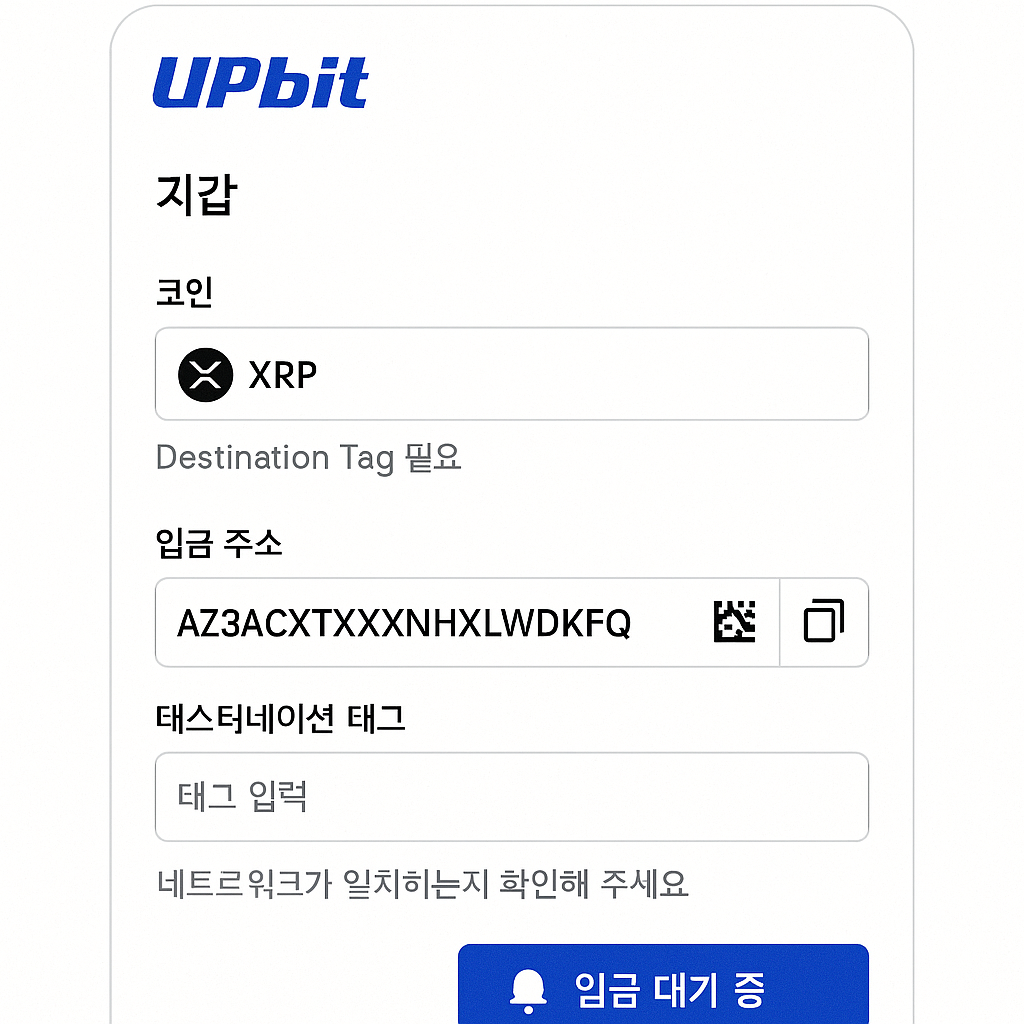
업비트 입금 주소 복사: 입금 화면에서 주소 및 Tag/Memo 함께 확인 및 복사
OKX 내에 필요한 네트워크와 주소, Tag 등을 입력하고 수량 설정 → 출금 신청
보안 인증 (2FA 또는 이메일 승인 등) 완료 후 출금 실행
업비트에서 수령하기
출금한 코인이 업비트 입금 대기 상태인지 확인
수량 및 코인 종류 일치 여부 확인
Tag / Memo 가 필요한 경우, 업비트에서 요구하는 필드를 반드시 입력되었는지 체크
블록체인 네트워크 트랜잭션 상태가 “확인 중” 또는 “완료”로 바뀌는 대기 시간 감안 (코인 및 네트워크에 따라 수 분에서 수십 분 소요될 수 있음)
주의사항 및 실수 방지 팁
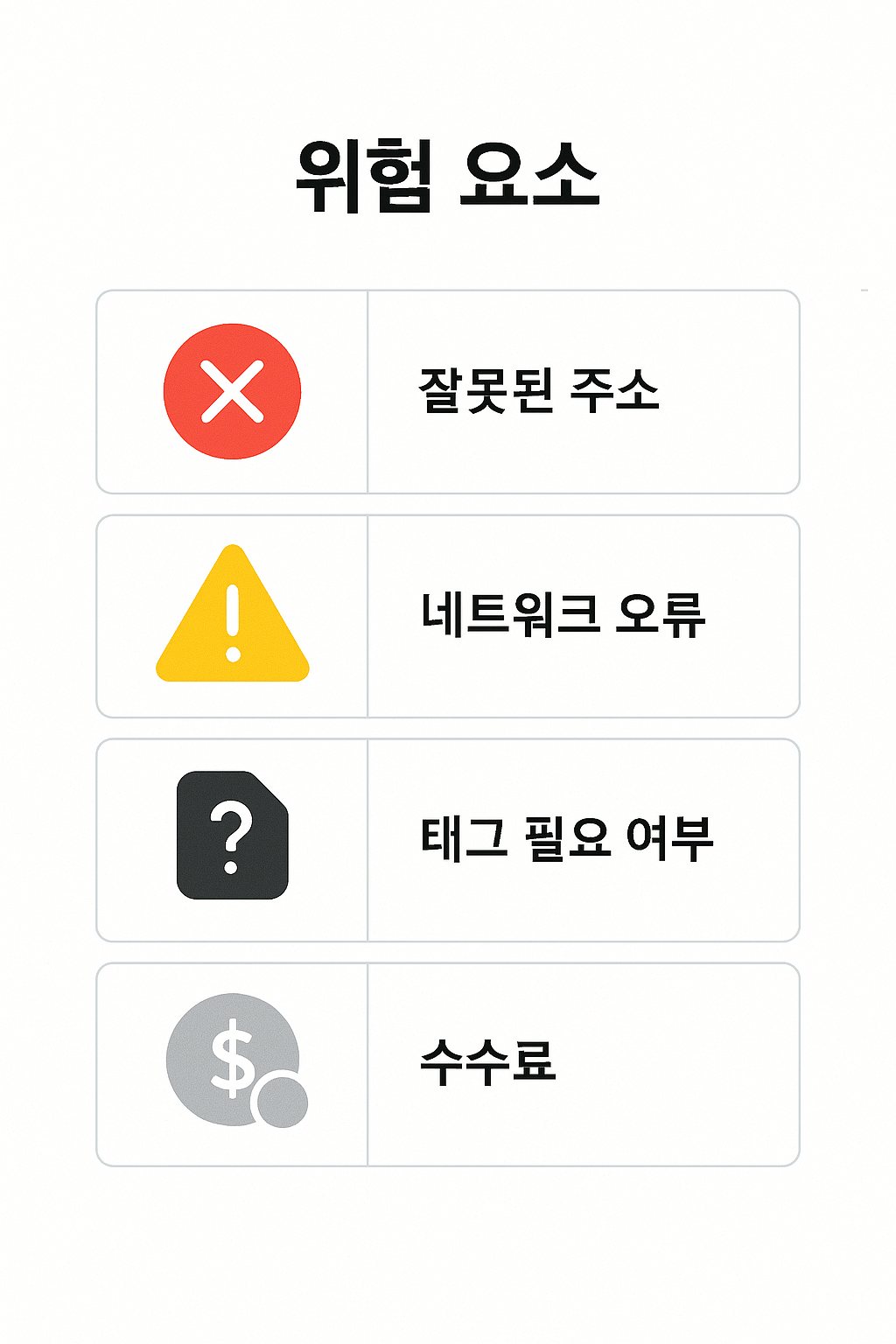
주소 복사/붙여넣기 사용, 수동 입력 피하기
네트워크 수수료 및 업비트의 최소 입금 기준 확인
출금 수수량이 너무 적으면 수수료보다 손해가 클 수 있음
Tag / Memo 입력 누락 주의 (리플 등)
대량 출금 시 보안 및 신고 요건 고려
출금한 코인이 업비트 지원 코인이 아니면 자산 손실 가능성 있음
✅ FAQ
Q1. OKX 출금 수수료는 얼마인가요?
A. 코인 종류와 네트워크에 따라 OKX 출금 수수료가 다르며, XRP, TRX 등의 낮은 수수료 코인이 비용 절감 측면에서 유리합니다.
Q2. 출금에서 업비트 도착까지 얼마나 걸리나요?
A. 코인 및 네트워크 조건에 따라 다르며, 리플, 트론 등은 대체로 수 분에서 10~20분 정도 걸립니다. 혼잡한 시간이나 블록체인 상태에 따라 지연될 수 있습니다.
Q3. Tag/Memo를 잘못 입력했어요. 어떻게 되나요?
A. 리플(XRP) 같은 코인의 경우 Tag 또는 Memo가 없거나 잘못 기입되면 입금이 지연되거나 입금되지 않는 경우가 발생하며, 거래소 고객센터 요청이 필요할 수 있습니다.
Q4. 작은 금액을 출금해도 되나요?
A. 가능하지만, 일부 코인의 최소 출금 금액이 존재하며, 수수료가 출금액보다 더 클 수 있으므로 신중해야 합니다.
 coinwiki
 coinwiki
 coinwiki